
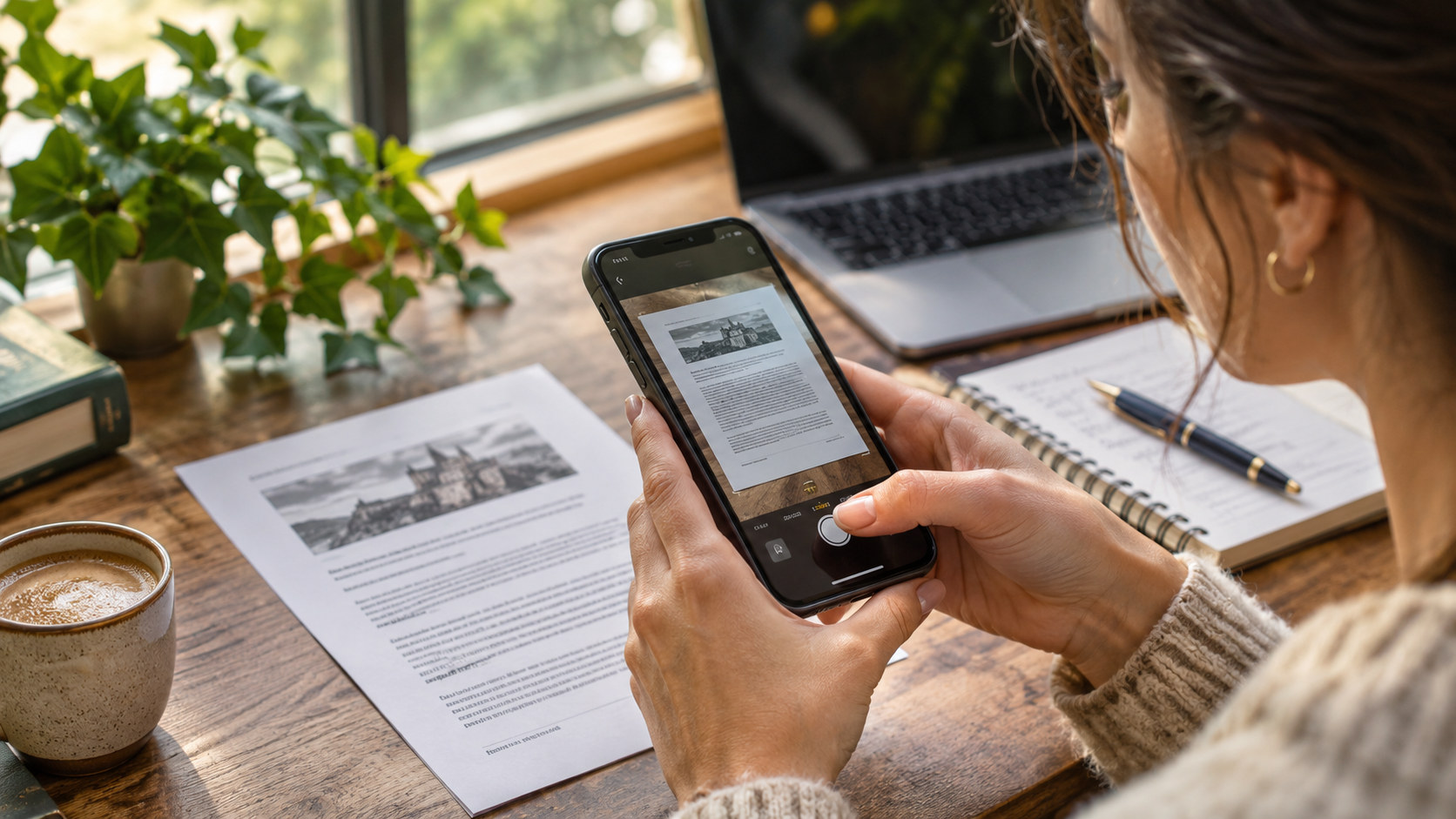
Wyobraź sobie, że dostajesz wydrukowane ogłoszenie. Chcesz przesłać jego treść e-mailem, ale nie zamierzasz przepisywać kilku akapitów. Robisz zdjęcie telefonem, zaznaczasz słowa i wklejasz je do wiadomości. Wszystko zajmuje kilkanaście sekund. Dopiero później zauważasz, że godzina 18.00 zamieniła się w 8.00 albo w nazwisku pojawiła się dodatkowa litera. Technologia oszczędziła Ci przepisywania, ale pozostawiła ważne zadanie: sprawdzenie treści.
Za taką funkcją stoi OCR, czyli optyczne rozpoznawanie znaków. Program analizuje obraz i próbuje ustalić, jakie litery, cyfry oraz słowa przedstawiają piksele. Wynik można później edytować, przeszukiwać, tłumaczyć albo odczytać na głos. Nie trzeba do tego drogiego skanera. W wielu sytuacjach wystarczy telefon i aplikacja, którą już masz.
Zdjęcie to nie dokument tekstowy
Fotografia przechowuje kolorowe punkty. Nawet jeśli na ekranie doskonale widać zdanie, edytor nie potrafi po prostu zmienić jednego wyrazu na zdjęciu. OCR tworzy dodatkową warstwę informacji: identyfikuje znaki, odstępy między wyrazami, a czasem także kolejność fragmentów. To pozwala skopiować tekst z książki, przepisać notatkę z tablicy czy przygotować przeszukiwalne archiwum starych materiałów.
Odczytanie liter nie oznacza zrozumienia dokumentu. Jednolity akapit jest stosunkowo prosty. Dwie kolumny, tabela z drobnymi liczbami, odręczne dopiski albo ozdobny krój pisma to trudniejsze zadania. Program może poprawnie rozpoznać każdą cyfrę, a mimo to przypisać kwotę do niewłaściwego wiersza. Schludny wygląd otrzymanego tekstu nie dowodzi więc jego poprawności.
Dobre zdjęcie jest ważniejsze niż efektowna aplikacja
Połóż kartkę na płaskiej powierzchni i fotografuj możliwie prostopadle. Zadbaj o równomierne światło — odblask lampy na błyszczącym papierze może zasłonić całe słowa. Nie zbliżaj telefonu tak bardzo, by obcinać marginesy i końce zdań. Upewnij się, że litery są ostre, szczególnie w małym druku.
Jeżeli zdjęcie wyszło krzywo, obróć je. Przytnij zbędne tło, ale zachowaj wystarczająco dużo informacji, aby później ustalić źródło tekstu. W przypadku zakrzywionej strony książki spróbuj delikatnie ją wyprostować. Czasem dwa wyraźne zdjęcia z bliska dadzą lepszy rezultat niż jeden szeroki kadr z nieczytelnymi literami.
Trzy sposoby na wyciągnięcie tekstu
iPhone lub iPad: Tekst na żywo (Live Text)
Otwórz zdjęcie w aplikacji Zdjęcia. Na obsługiwanych urządzeniach możesz dotknąć rozpoznanego tekstu i przytrzymać palec albo skorzystać z przycisku wykrywania tekstu. Zaznacz fragment i wybierz Kopiuj, a następnie wklej go do Notatek lub edytora. Apple udostępnia tę funkcję także w aparacie na zgodnych modelach. Jeżeli opcji nie widać, sprawdź Ustawienia → Ogólne → Język i region → Tekst na żywo, a także zgodność urządzenia oraz języka.
Android: Google Lens
Otwórz fotografię w Zdjęciach Google i uruchom Lens. W zależności od telefonu przycisk może znajdować się w innym miejscu. Zaznacz interesujący fragment tekstu i skopiuj go. W przypadku numeru telefonu lub jednego akapitu jest to zwykle szybsze niż przetwarzanie całej strony. Na niektórych urządzeniach podobną funkcję znajdziesz bezpośrednio w aplikacji aparatu.
Komputer: Dysk Google i Dokumenty Google
Gdy masz zdjęcie dłuższego dokumentu albo PDF ze skanowanymi stronami, możesz przesłać plik na Dysk Google, kliknąć go prawym przyciskiem i wybrać Otwórz za pomocą → Dokumenty Google. Program spróbuje utworzyć edytowalny tekst. Google zaleca czytelny, prawidłowo obrócony materiał oraz pliki nieprzekraczające 2 MB. Formatowanie, tabele czy kolumny nie muszą zostać odtworzone dokładnie. Pamiętaj też, że przesyłasz dokument do usługi internetowej, co może wykluczać tę metodę w przypadku poufnych danych.
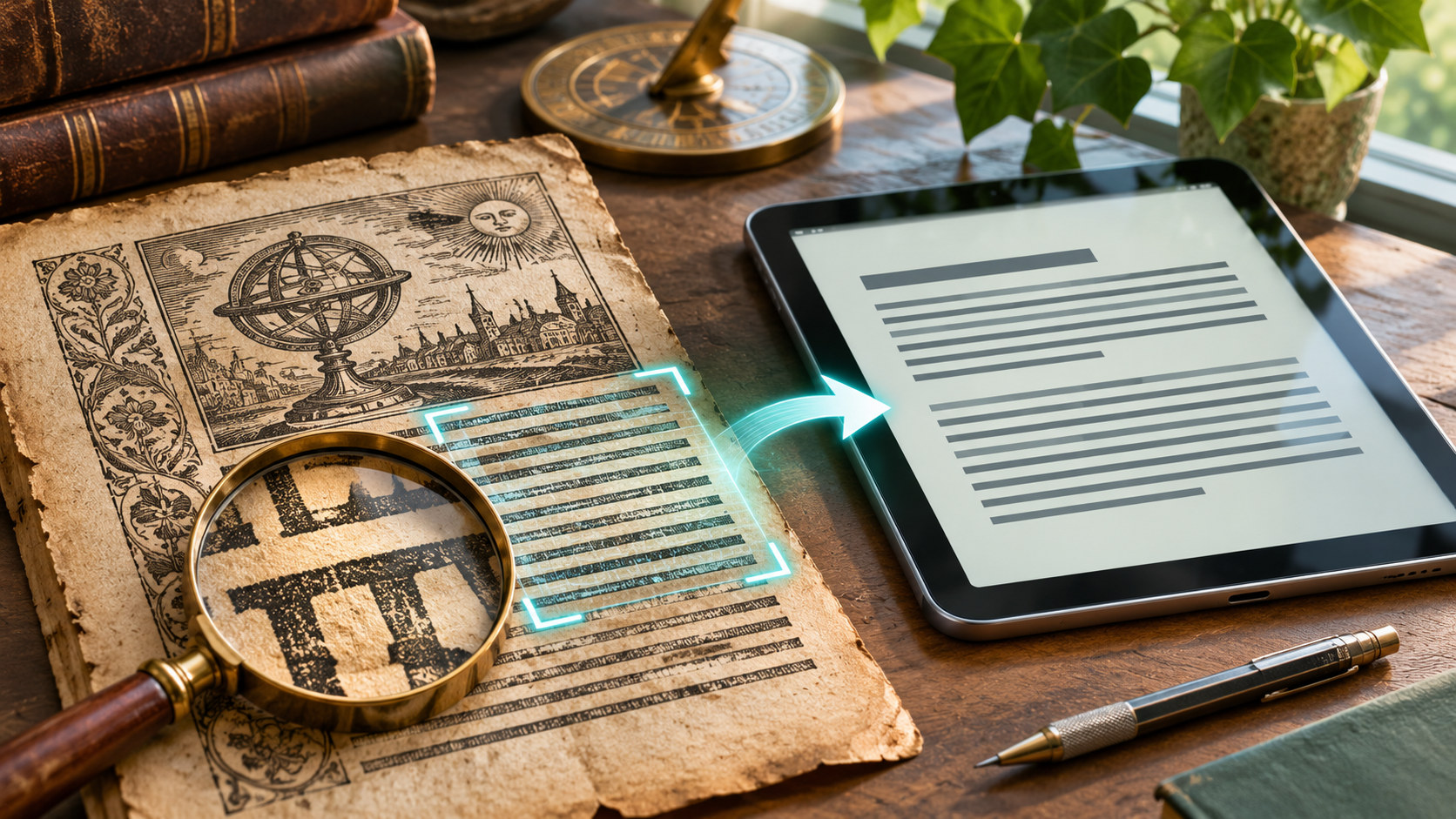
Pięć rzeczy, które trzeba sprawdzić najpierw
Nie wszystkie błędy mają takie same konsekwencje. Na początku porównaj liczby: godziny, ceny, numery referencyjne, przecinki dziesiętne i procenty. Następnie nazwiska oraz adresy e-mail, ponieważ jedna literówka potrafi skierować wiadomość do niewłaściwej osoby. Trzecią grupą są daty, zwłaszcza gdy zapis dnia i miesiąca może być różnie interpretowany.
Później sprawdź nagłówki, tabelki i przypisanie danych do kolumn. Sama lista odczytanych wartości nie pokazuje, do czego się odnoszą. Na końcu poszukaj drobnych słów zmieniających znaczenie: „nie”, „wyłącznie”, „z wyjątkiem” i „do”. Program, który pominie jedno „nie”, może zmienić sens całego zdania.
Unikaj automatycznego „upiększania” treści, gdy zależy Ci na wiernym przepisaniu oryginału. Aplikacja może poprawić interpunkcję albo połączyć linie, ale przy cytatach i dokumentach urzędowych taka zmiana bywa niepożądana. Zachowaj zdjęcie aż do zakończenia kontroli.
Proste ćwiczenie na pięć minut
Wybierz niesekretną kartkę, na której znajdują się nazwisko, data oraz liczba. Zrób zdjęcie, skopiuj tekst do notatki i ustaw oba obrazy obok siebie. Porównaj je znak po znaku właśnie w tych trzech miejscach. Następnie popraw błędy i powtórz próbę z lepszym oświetleniem. Zobaczysz, jak bardzo na wynik wpływa jakość fotografii.
Jeżeli ćwiczysz z tabelą, zwróć uwagę nie tylko na odczytane cyfry, lecz także na ich położenie. Być może będziesz musiał ręcznie odbudować wiersze i kolumny. Przy wielostronicowej umowie sprawdzenie tekstu nie zastąpi kontroli kolejności stron, podpisów i załączników.
A co z pismem ręcznym, tłumaczeniem i AI?
Zwykły druk zazwyczaj rozpoznaje się łatwiej niż pismo odręczne. Dwie osoby mogą zapisywać tę samą literę w zupełnie inny sposób. Rozmazany atrament, pieczątki i wielojęzyczne dokumenty dodatkowo utrudniają zadanie. Tłumaczenie to osobny etap: aplikacja może dobrze odczytać wyraz, ale źle przetłumaczyć zdanie. Jeżeli znaczenie jest ważne, trzeba skontrolować oba wyniki.
Modelowi AI można powierzyć uporządkowanie rozpoznanego tekstu lub wyjaśnienie trudnego fragmentu. Nie powinien jednak bez ostrzeżenia dopisywać brakujących słów ani zmieniać cytatów. Poproś o zaznaczanie nieczytelnych fragmentów zamiast zgadywania — a najważniejsze miejsca i tak sprawdź na fotografii.
Prywatność i prawa do tekstu
Zastanów się, co fotografujesz i dokąd trafi plik. Własna notatka to coś innego niż dokument tożsamości, rachunek bankowy, dane pracownika albo cudze wyniki badań. Nie przesyłaj poufnych materiałów do internetowego konwertera bez sprawdzenia zasad przetwarzania danych i zgody osoby lub organizacji, której dotyczą.
Możliwość skopiowania fragmentu książki nie oznacza automatycznie zgody na jego publiczne rozpowszechnianie. OCR jest narzędziem technicznym, nie zezwoleniem na korzystanie z cudzej twórczości.
Gdy wynik wygląda dobrze, ale coś się nie zgadza
Wyobraź sobie prostą tabelę: obok nazw dwóch produktów są ceny i ilości. Program odczytał wszystkie cyfry, ale przesunął jedną z nich do niewłaściwego wiersza. Przy pobieżnym sprawdzeniu tekst wygląda poprawnie, a jednak końcowe zamówienie byłoby błędne. W takiej sytuacji nie wystarczy korekta literówek. Trzeba odtworzyć związek między informacjami — kolumnę, wiersz, nagłówek i jednostkę.
Podobnie traktuj numery kont, kody przesyłek czy adresy e-mail. Nie oceniaj ich na podstawie tego, czy „wyglądają sensownie”; porównaj każdy znak z obrazem źródłowym. Gdy druk jest wyblakły, zostaw znak zapytania i sięgnij po lepsze zdjęcie zamiast zgadywać. A jeśli tekst ma służyć jako dowód lub dosłowny cytat, zachowaj skan i datę jego wykonania. Dzięki temu osoba, która będzie czytać dokument później, będzie mogła samodzielnie skontrolować transkrypcję.
Najlepszy nawyk
Traktuj OCR jak szybką osobę przepisującą tekst, a nie uważnego korektora. Niech telefon oszczędza Ci żmudnej pracy, a Ty wykorzystaj uwagę tam, gdzie błędna cyfra, data albo słowo mogłyby mieć znaczenie. Dobre zdjęcie, rozsądne narzędzie i kontrola z oryginałem wystarczą, aby zwykła kartka stała się naprawdę użytecznym tekstem.
Źródła i dalsza lektura
- Apple Support — Live Text on iPhone
- Google Photos Help — Copy text with Google Lens
- Google Drive Help — Convert PDF and photo files to text
Oryginalny materiał redakcyjny. Narzędzia AI pomagały w pracy nad treścią, tłumaczeniami i ilustracjami. Za publikację odpowiada redakcja Future Uncovered. Grafiki są ilustracjami wygenerowanymi z pomocą AI, a nie fotografiami dokumentalnymi.