
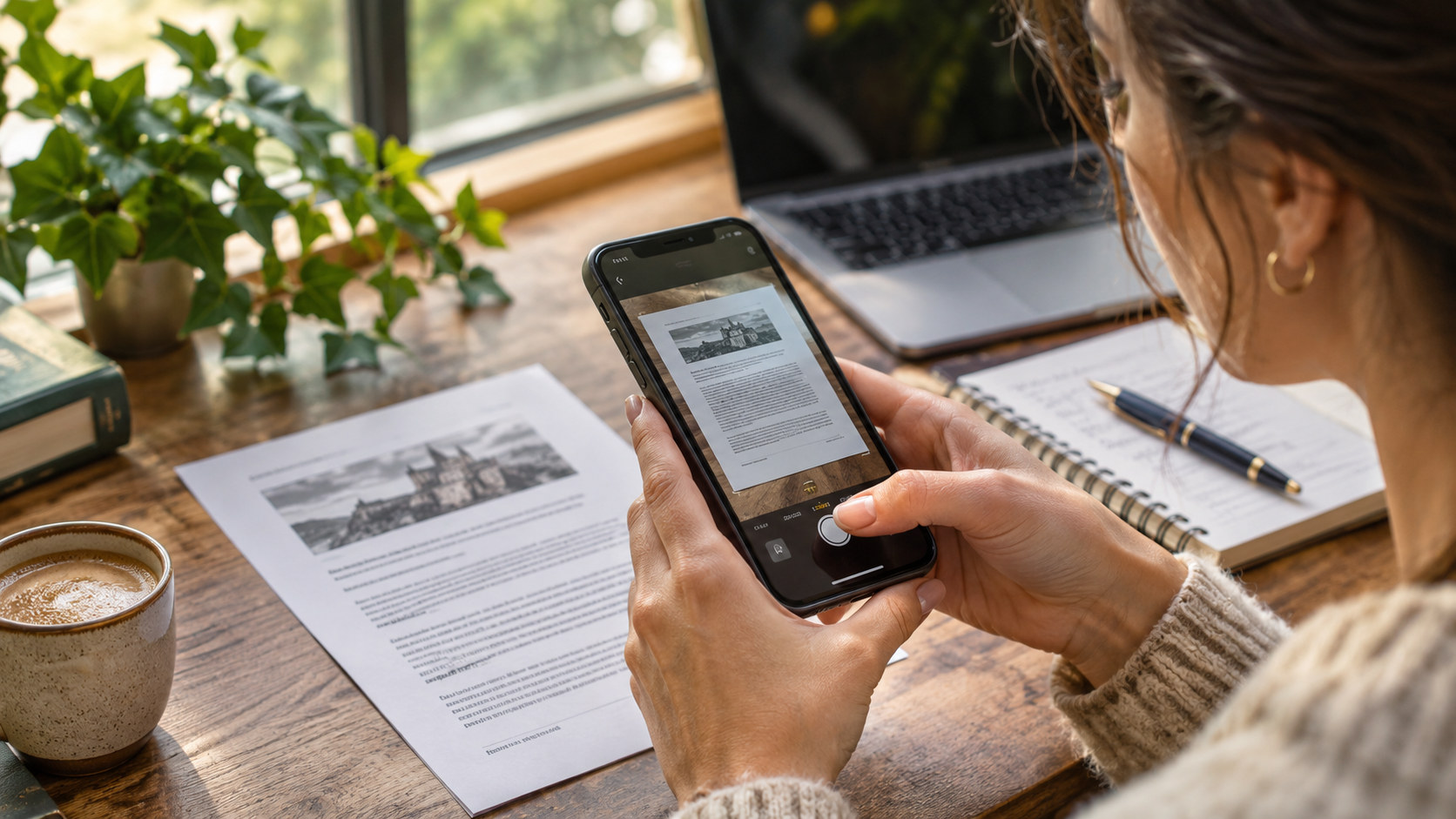
Imagina que te entregan un aviso impreso. Necesitas incluir sus datos en un correo electrónico, pero no quieres volver a escribir tres párrafos en el móvil. Haces una foto, seleccionas las palabras y las pegas en una nota. Parece magia, hasta que descubres que la reunión empieza a las 8:00, no a las 6:00, o que el apellido de una persona contiene una letra de más. El ordenador te ha ahorrado casi todo el trabajo mecánico, pero ha creado otra tarea: comprobar que lo copiado es correcto.
Esta tecnología se denomina reconocimiento óptico de caracteres (optical character recognition, OCR). Convierte la apariencia de letras y signos impresos —y, con mayores dificultades, manuscritos— en caracteres que pueden seleccionarse y editarse. Está integrada en herramientas cotidianas, de modo que muchas veces no necesitas un escáner ni una aplicación especializada. Lo importante es escoger una herramienta adecuada, obtener una imagen legible y tratar el resultado como un primer borrador, no como una copia perfecta.
Una fotografía no es lo mismo que un texto
La imagen de un documento está formada por píxeles. Aunque una persona distinga sin problemas cada palabra, un procesador de textos no puede modificar las letras que forman parte de esa fotografía. El OCR intenta identificar caracteres, espacios, palabras y, a veces, el orden de lectura. Después puedes pegar el texto en un correo, buscar dentro de él, traducirlo o utilizar una herramienta de lectura en voz alta. Es útil para apuntes antiguos, instrucciones impresas y fragmentos que tienes permiso para reproducir.
Pero reconocer caracteres no equivale a entender un documento. Un párrafo claro suele plantear menos problemas que una tabla, dos columnas, un formulario con casillas pequeñas o una corrección escrita a mano. Un programa puede identificar todos los números de una tabla y, aun así, colocarlos debajo de las columnas equivocadas. Una apariencia impecable no demuestra que la información sea fiable. Por eso conviene conservar la página original hasta terminar la revisión.
La calidad empieza antes de pulsar un botón
Coloca el documento sobre una superficie plana y fotografía la página desde arriba, sin inclinar el teléfono. Asegúrate de que los márgenes del fragmento importante aparezcan completos. Utiliza luz uniforme y evita reflejos, sombras fuertes y dedos tapando palabras. Una foto nítida suele ser más útil que un programa sofisticado intentando interpretar una imagen borrosa.
Si el documento está girado, enderézalo antes de procesarlo. Recorta el fondo innecesario, pero conserva suficiente contexto para saber a qué sección pertenece cada párrafo. Al fotografiar un libro, procura no forzar la encuadernación: la curvatura de la página puede deformar el texto. Cuando la letra es muy pequeña, dos imágenes cercanas son preferibles a una sola fotografía en la que nada se ve bien.
No hace falta perseguir la perfección fotográfica. Lo que buscamos es que el programa pueda distinguir correctamente las formas de las letras y el orden de los elementos. Si los resultados son malos, repetir la captura es muchas veces más eficaz que cambiar de aplicación.
Tres formas prácticas de extraer el texto
iPhone o iPad: Texto en Vivo (Live Text)
Abre la fotografía en la aplicación Fotos. En un dispositivo compatible, toca el botón de reconocimiento de texto o mantén pulsadas las palabras que quieres seleccionar. Ajusta los controles de selección, pulsa Copiar y pega el fragmento en Notas, un documento o un correo electrónico. Apple también permite reconocer texto desde la cámara en determinados dispositivos. Si no encuentras la función, comprueba Ajustes → General → Idioma y región → Texto en Vivo, así como la compatibilidad del sistema y del idioma. El nombre y la posición exactos de algunos controles pueden variar.
Android: Google Lens
En Google Fotos, abre la imagen y busca Lens; según el dispositivo, puede aparecer directamente o dentro de un menú. Selecciona el texto y cópialo. Algunos teléfonos incorporan opciones parecidas en la cámara o en otras aplicaciones. Para un párrafo corto, seleccionar solamente el fragmento necesario suele ser más sencillo que convertir toda la página. Google documenta la selección y copia de palabras en imágenes, pero la interfaz puede cambiar entre versiones.
En un ordenador: Google Drive y Documentos de Google
Para una imagen grande o un PDF con páginas fotografiadas, puedes subir el archivo a Google Drive, pulsar con el botón derecho y elegir Abrir con → Documentos de Google. El servicio intenta extraer el contenido y crear un documento editable. La ayuda oficial recomienda archivos pequeños, bien orientados y con caracteres legibles; actualmente indica un máximo de 2 MB para este procedimiento. También advierte de que el formato puede perderse. No esperes que las tablas, las columnas y las notas al pie queden idénticas. Además, el archivo se sube a un servicio en la nube, detalle importante si contiene información privada.
Las cinco cosas que comprobaría primero
Empieza por los elementos en los que un error puede tener consecuencias. Uno: los números. Comprueba importes, cantidades, porcentajes, horas y códigos; un 0 puede parecerse a una O, y una coma decimal no es un detalle decorativo. Dos: los nombres propios y las direcciones. Una letra mal reconocida puede alterar un nombre o dirigir un mensaje a otra persona. Tres: las fechas. Confirma el orden del día y del mes, especialmente si se combinan convenciones de distintos países.
Cuatro: las tablas y las columnas. Verifica que cada cifra siga asociada a su encabezado. Leer correctamente «25» no sirve de mucho si el número acaba bajo el concepto equivocado. Cinco: las negaciones y las condiciones. Palabras pequeñas como «no», «excepto», «solo» o «hasta» pueden cambiar el sentido de toda una frase. Merecen una segunda mirada, incluso cuando el resto parece perfecto.
Desconfía también de las correcciones automáticas demasiado elegantes. Algunas herramientas reorganizan líneas o retocan la puntuación para que el texto resulte más fluido. Eso puede venir bien para unas notas informales, pero no para una transcripción literal o una cita. Compara siempre la parte sospechosa con la fotografía original.
Un ejercicio de cinco minutos
Busca una página impresa que no contenga información sensible y que incluya una cifra, una fecha y un nombre propio. Hazle una foto, extrae el texto y pégalo en una nota. Pon la imagen y el resultado uno al lado del otro. Señala todas las diferencias, incluidas las que afectan a saltos de línea o signos. Corrige el texto manualmente. Después repite la prueba con una foto mejor iluminada y comprueba si aparecen menos errores.
Puedes continuar con una tabla pequeña. Pregúntate si el texto extraído conserva realmente la relación entre filas y columnas. Si la respuesta es no, tendrás que reconstruir la tabla o utilizar una herramienta específica para datos estructurados. Una serie de cifras copiadas en orden vertical no demuestra que el documento se haya convertido correctamente.
Con contratos, facturas o formularios de varias páginas, revisa por separado el orden de las páginas, los totales, las firmas y los anexos. Una herramienta pensada para reconocer palabras no sustituye una comprobación visual de todo el documento.
Escritura a mano, traducción e inteligencia artificial
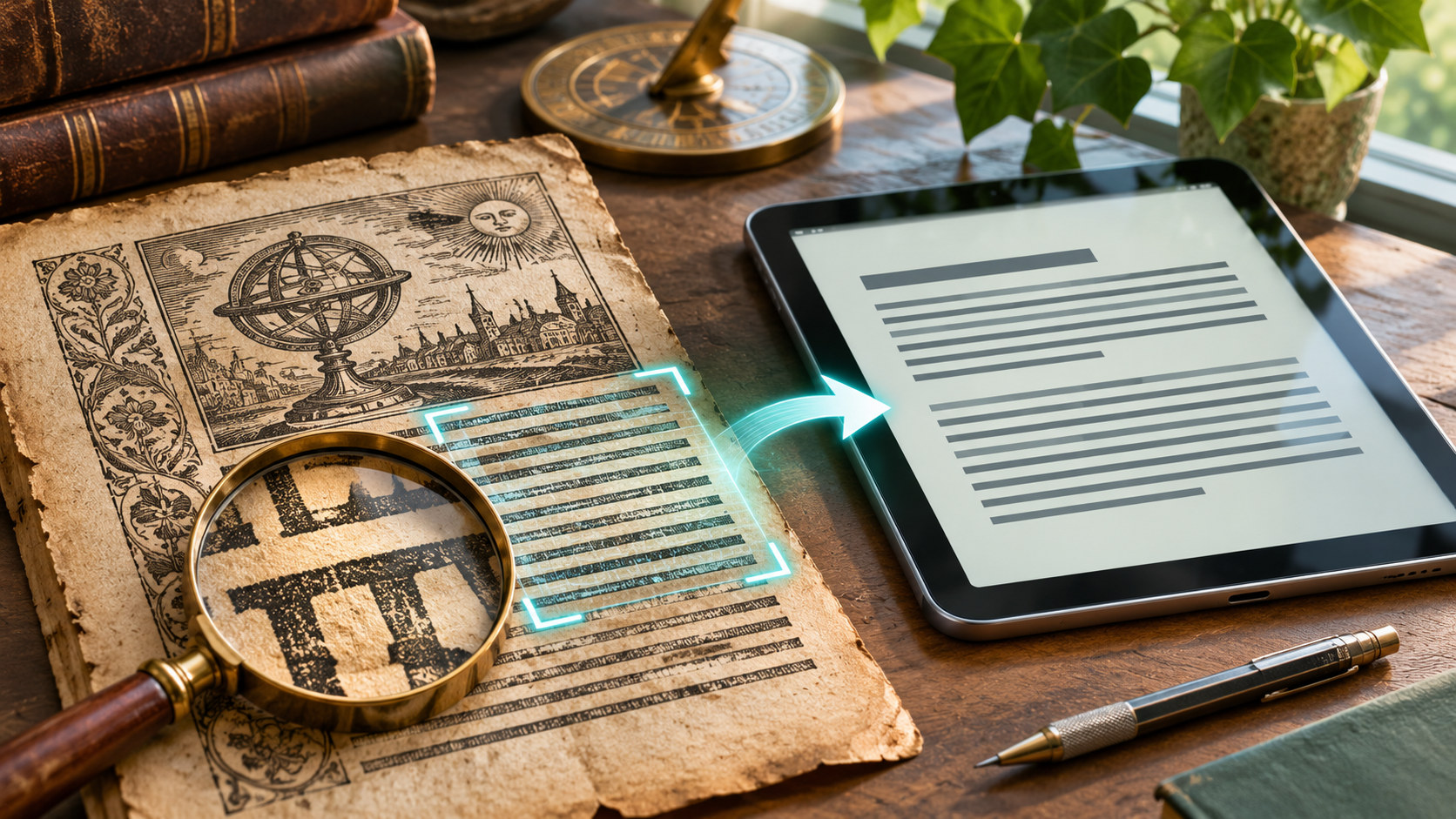
El texto impreso con tipos habituales suele ser más fácil de reconocer. La escritura a mano cambia de una persona a otra, y a veces de una línea a la siguiente. La tinta descolorida, los pliegues, los símbolos especiales y los textos multilingües añaden dificultad. Traducir es otra operación distinta: una aplicación puede reconocer correctamente una palabra y traducir mal su contexto. Cuando el significado importa, hay que revisar tanto la transcripción como la traducción.
Un asistente generativo puede ayudarte a ordenar el texto extraído, presentarlo en una tabla o explicar un párrafo difícil. Pero no le permitas reescribir silenciosamente el original. Si necesitas fidelidad, pide que conserve las palabras exactas y marque las partes ilegibles en lugar de inventarlas. Después comprueba tú mismo el resultado: una explicación convincente no garantiza que un número se haya copiado bien.
Privacidad, derechos y responsabilidad
Antes de subir una imagen, piensa qué contiene y quién tendrá acceso. No es lo mismo una hoja de ejercicios que un pasaporte, un documento bancario, datos médicos o información confidencial del trabajo. Una herramienta en la nube procesa el archivo en sus servidores; otras funciones pueden funcionar localmente y seguir reglas diferentes. Consulta la información actualizada sobre privacidad y respeta las normas de tu organización. El hecho de que copiar texto sea fácil no autoriza a publicar datos de otras personas.
También importa el derecho de autor. Poder digitalizar una página no equivale a tener permiso para distribuir un capítulo de un libro o un documento de pago. El uso de notas personales, las citas breves y la publicación de material protegido pueden estar sujetos a reglas distintas. Comprueba qué está permitido antes de compartir el resultado.
El hábito que merece la pena conservar
Piensa en el OCR como en un mecanógrafo muy rápido, pero no como en un corrector infalible. Deja que haga la parte repetitiva y dedica tu atención a los detalles que podrían provocar un error real. Una fotografía nítida, una herramienta sencilla, el original guardado y una revisión inteligente convierten una función llamativa en una habilidad útil para todos los días.
Fuentes y lecturas adicionales
- Apple Support — Live Text on iPhone
- Google Photos Help — Copy text with Google Lens
- Google Drive Help — Convert PDF and photo files to text
Contenido editorial original. Las herramientas de IA ayudaron con la investigación, la redacción, las traducciones y las ilustraciones. Future Uncovered mantiene la responsabilidad editorial. Las imágenes generadas con ayuda de IA son ilustraciones, no fotografías documentales.