
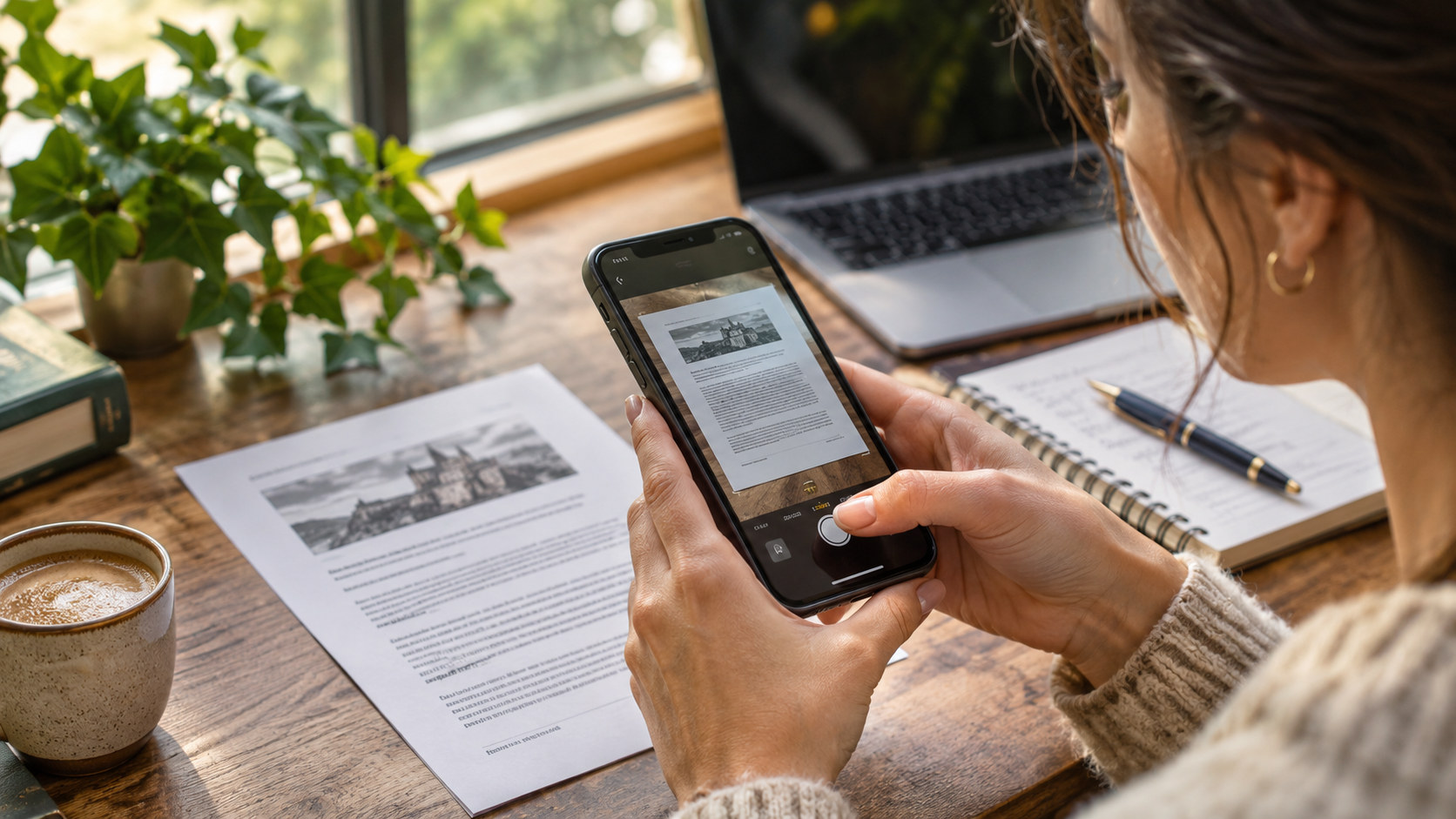
On vous remet une note imprimée et vous souhaitez en reprendre plusieurs paragraphes dans un courriel. Plutôt que de tout saisir, vous photographiez la page, sélectionnez le texte détecté et le collez dans votre message. Quelques secondes ont suffi. Jusqu’au moment où vous découvrez que 18 h est devenu 8 h, ou qu’une lettre a été ajoutée à un nom propre. L’ordinateur a supprimé une grande partie du travail, mais il vous reste une responsabilité essentielle : vérifier le contenu.
Cette technologie s’appelle la reconnaissance optique de caractères, ou OCR. Elle transforme les formes visibles sur une image en caractères numériques, que l’on peut ensuite modifier, rechercher, traduire ou lire à voix haute. Elle est présente dans de nombreux outils courants : il n’est donc pas toujours nécessaire de posséder un scanner ni d’installer un logiciel spécialisé.
Une photographie n’est pas un document texte
Une photo contient des pixels. Même si l’on distingue parfaitement une phrase, un traitement de texte ne peut pas changer directement un mot dans la photographie. L’OCR essaie d’identifier les lettres, les espaces, les mots et parfois leur ordre de lecture. Elle peut ainsi rendre exploitables de vieilles notes, une consigne affichée ou un passage imprimé que vous avez le droit de reproduire.
Reconnaître les signes ne signifie pas comprendre la structure. Un paragraphe propre est relativement simple. Deux colonnes, des tableaux de chiffres, une correction manuscrite dans la marge ou une police inhabituelle présentent un autre niveau de difficulté. Un outil peut reconnaître chaque montant correctement et le placer dans la mauvaise colonne. La présentation finale peut donc paraître impeccable tout en contenant une erreur importante.
Commencer par une bonne prise de vue
Posez le document à plat et photographiez-le aussi perpendiculairement que possible. Préférez une lumière régulière aux ombres marquées ; évitez les reflets sur le papier brillant. Gardez l’ensemble du passage utile dans le cadre et vérifiez que les petits caractères sont nets. Aucun logiciel ne peut garantir la restitution d’une lettre devenue une tache floue.
Si l’image est inclinée, redressez-la. Recadrez le fond inutile, sans supprimer les éléments qui permettent d’identifier l’origine du passage. Pour un livre, aplatissez doucement la page sans abîmer la reliure. Deux photos rapprochées et lisibles peuvent être préférables à un cliché très large sur lequel tous les caractères sont minuscules.
Trois méthodes faciles à essayer
iPhone ou iPad : Texte en direct (Live Text)
Ouvrez la photo dans l’application Photos. Sur un appareil compatible, maintenez le doigt sur les mots détectés ou utilisez la commande de reconnaissance de texte. Ajustez la sélection puis choisissez Copier. Collez ensuite le résultat dans Notes, un document ou un message. Apple propose également la détection depuis l’appareil photo sur les modèles pris en charge. Si la fonction est absente, vérifiez Réglages → Général → Langue et région → Texte en direct, ainsi que les conditions de compatibilité et de langue.
Android : Google Lens
Dans Google Photos, ouvrez l’image puis sélectionnez Lens. L’emplacement de la commande peut varier selon l’appareil et la version de l’application. Sélectionnez les mots souhaités et copiez-les. Pour quelques lignes ou une adresse, cette méthode est souvent plus rapide que la conversion d’une page entière. Certains téléphones proposent une fonction comparable directement dans l’appareil photo.
Ordinateur : Google Drive et Google Docs
Pour une photo de document plus longue ou un PDF issu d’un scanner, vous pouvez importer le fichier dans Google Drive, effectuer un clic droit puis choisir Ouvrir avec → Google Docs. Le service tente de produire du texte modifiable. Google recommande des images lisibles et correctement orientées, avec un fichier de 2 Mo maximum. Les colonnes, les tableaux et les éléments de mise en page ne seront pas nécessairement reproduits fidèlement. Cette méthode suppose aussi de transférer le document dans le cloud, ce qui n’est pas adapté à toutes les données sensibles.
Les cinq points à contrôler en priorité
Commencez par les chiffres et les unités : heures, montants, virgules décimales, pourcentages et références. Vérifiez ensuite les noms, adresses électroniques et numéros de téléphone : une seule lettre peut envoyer une information au mauvais destinataire. Troisième point, les dates, surtout lorsque le jour et le mois peuvent être inversés selon le pays.
Contrôlez également les titres, tableaux et correspondances entre lignes et colonnes. Une liste de chiffres correctement lus ne prouve pas qu’ils sont toujours associés au bon intitulé. Enfin, recherchez les petits mots qui modifient le sens : « ne… pas », « seulement », « sauf » ou « jusqu’à ». Omettre une négation peut retourner entièrement le message. Conservez la photo d’origine pendant toute la vérification.
Méfiez-vous aussi d’une correction automatique trop enthousiaste. Certains outils réorganisent les lignes ou ajustent la ponctuation pour rendre le texte plus fluide. Cela peut être pratique pour des notes personnelles, mais problématique pour une citation ou une transcription fidèle. Si le résultat paraît étonnamment propre, revenez au passage concerné sur l’image.
Un exercice de cinq minutes
Choisissez une page imprimée qui ne contient aucune donnée confidentielle, mais où figurent un nombre, une date et un nom. Prenez-la en photo, copiez le texte dans une note et placez les deux versions côte à côte. Comparez précisément ces trois éléments, signalez chaque différence et corrigez le résultat. Recommencez avec une photo mieux éclairée : vous verrez l’effet concret de la qualité de l’image.
Essayez ensuite avec un tableau. Les chiffres ont-ils été conservés dans la bonne ligne ? Faut-il reconstruire manuellement les colonnes ? Pour des factures ou des contrats de plusieurs pages, une vérification complémentaire des totaux, signatures, annexes et de l’ordre des pages reste indispensable.
Et l’écriture manuscrite, la traduction ou l’IA ?
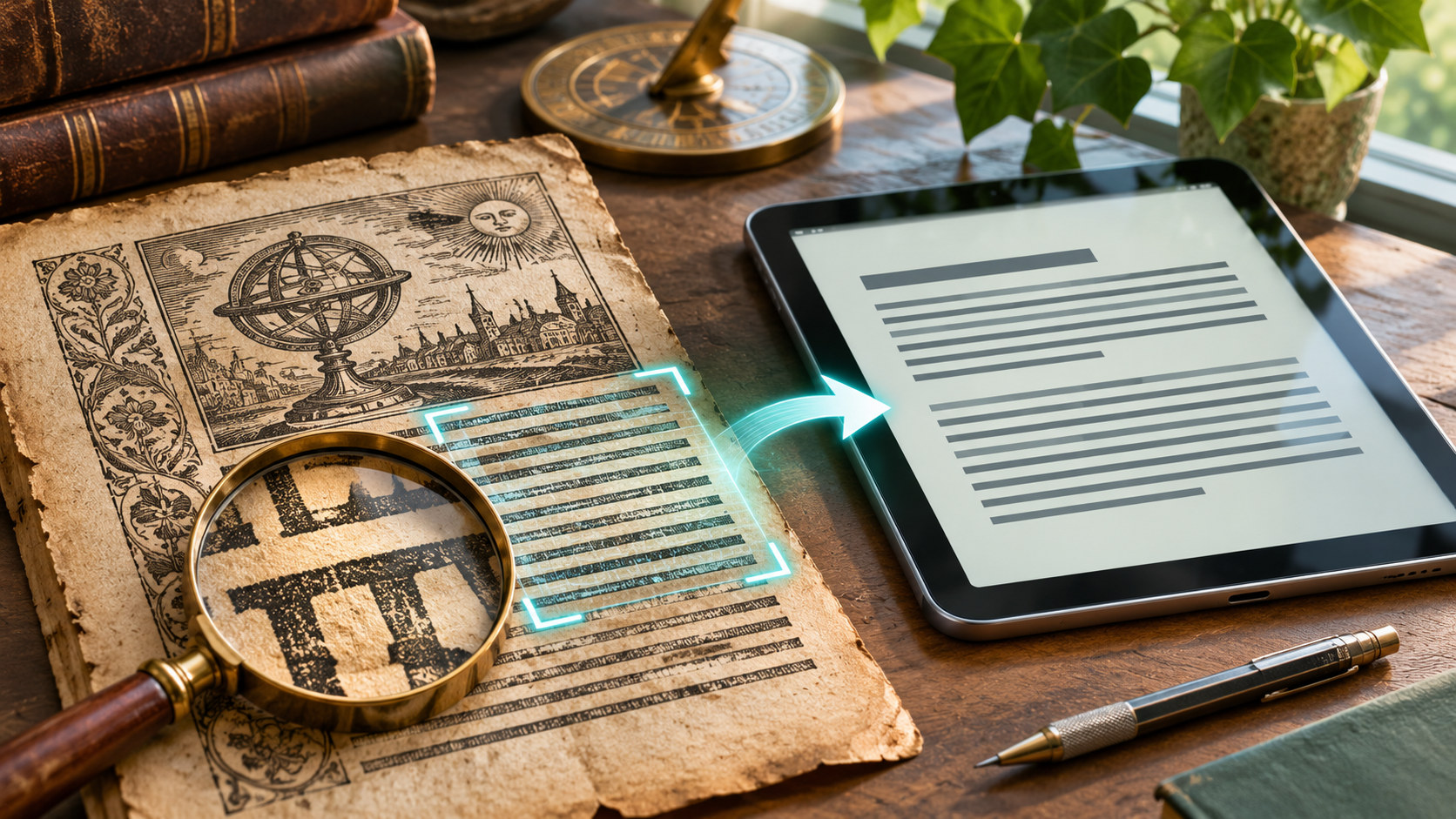
Les polices imprimées ordinaires sont souvent plus faciles à reconnaître que l’écriture manuscrite. Une même lettre peut prendre des formes très différentes selon les personnes. L’encre délavée, les caractères décoratifs et les documents multilingues ajoutent des difficultés. Traduire constitue une étape distincte : un mot peut être reconnu correctement puis mal traduit. Lorsque le sens compte, les deux opérations doivent être contrôlées.
Une IA générative peut remettre en forme un texte extrait ou expliquer un passage difficile. Elle ne doit pas compléter silencieusement des mots illisibles. Demandez-lui de signaler l’incertitude plutôt que d’inventer une reconstruction. Même avec cette consigne, comparez les informations importantes au document source.
Confidentialité, autorisation et droits
Une feuille de notes personnelle n’est pas équivalente à une pièce d’identité, une lettre médicale ou un dossier professionnel confidentiel. Vérifiez où le fichier sera traité et respectez les règles de votre organisation avant d’utiliser un convertisseur en ligne. Ne transférez pas des données personnelles appartenant à d’autres personnes sans autorisation. De même, pouvoir extraire un passage de livre ne donne pas automatiquement le droit de le publier.
Le bon réflexe à conserver
Considérez l’OCR comme un dactylographe rapide, et non comme un correcteur attentif. Laissez l’outil faire le travail répétitif et concentrez-vous sur les noms, les chiffres et les formulations qui pourraient avoir des conséquences. Une image nette, un outil adapté et une comparaison avec l’original suffisent souvent à rendre une photographie réellement utile.
Sources et lectures complémentaires
- Apple Support — Live Text on iPhone
- Google Photos Help — Copy text with Google Lens
- Google Drive Help — Convert PDF and photo files to text
Article éditorial original. Des outils d’IA ont aidé à la recherche, à la rédaction, aux traductions et aux illustrations. Future Uncovered conserve la responsabilité éditoriale. Les visuels générés avec l’aide de l’IA ne sont pas des photographies documentaires.